Здравствуйте. В этой статье я покажу как быстро обновить ваш n8n на сервере Beget (SSH, Docker)
Использовать будем SSH и Docker. Вы можете использовать любой SSH клиент для входа на сервер, например PuTTY. Я буду использовать строенный PowerShell, так как он ближе и удобнее большинству пользователей Windows.

1. Подготовка
Узнаем самую свежую версию обновления n8n
В нашем случае это 1.111.1
Затем заходим на панель управления Beget и открываем файловый менеджер.

Переходим по пути:
../opt/beget/n8n/docker-compose.yml
Нажимаем редактировать, и примерно на 23 строчке, находим:
image: docker.n8n.io/n8nio/n8n: новая версияИ вписываем новую версию обновления вместо старой
Сохраняем изменения.
2. Подключение к серверу через SSH
На компьютере открываем PowerShell (или любой другой клиент SSH).
Понадобятся данные для входа от SSH которые beget прислал вам на почту при создании сервера n8n.
Если вы забыли пароль от SSH, на панели Beget можно его сбросить. Новый пароль придёт на вашу почту.


Нужен ip адрес сервера, имя пользователя и пароль
Вставляем в PowerShell команду и нажимаем Enter.
Что бы вставить команду нажмите просто правую кнопку мыши (Ctrl+V не работает!)
ssh root@00.000.00.00Далее вставляйте пароль. Также копируйте и вставляете правой кнопкой мыши.
При вставке пароля он не отображается, это сделано для безопасности!
После того как вы успешно вошли на сервер. Нужно выполнить 4 команды по отдельности, дожидайтесь завершения команды.
1 команда:
cd /opt/beget/n8n2 команда:
docker compose pull3 команда:
docker compose down4 команда:
docker compose up -d3. Перезапуск сервера
После выполнения команд, зайдите обратно в панель Beget и нажмите кнопку «Перезагрузить сервер».
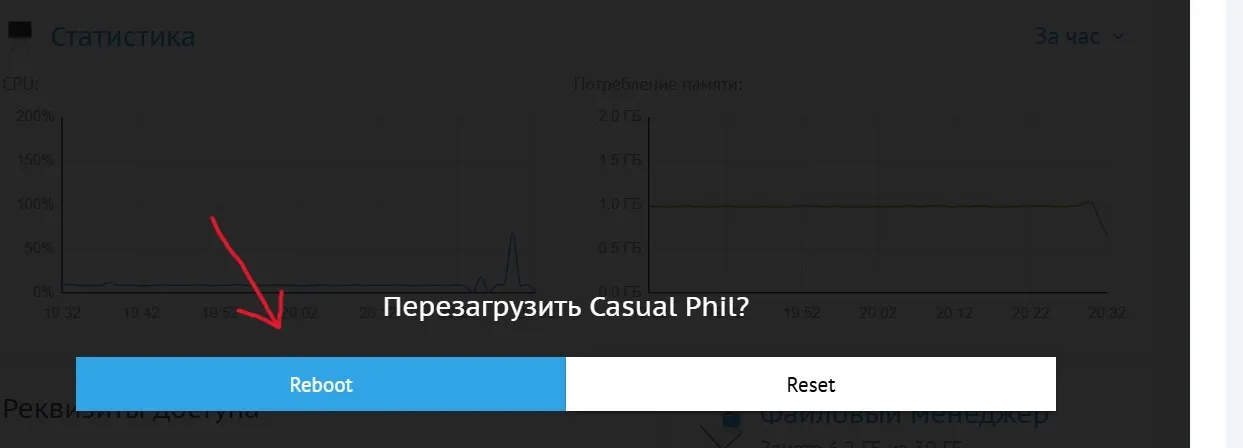
Готово, теперь зайдите в ваш N8N и проверьте обновление.